





Nos conte aí: a tela do seu celular tem muitos ícones de aplicativos ou você deixa tudo na gaveta e quando precisa vai lá e acessa?
Bom, independentemente da sua resposta, a verdade é que a maioria das pessoas enche a tela do celular de ícones e pastas que agrupam outros ícones. Os donos de iPhones não têm como fugir muito disso, mas os usuários do Android, sim.
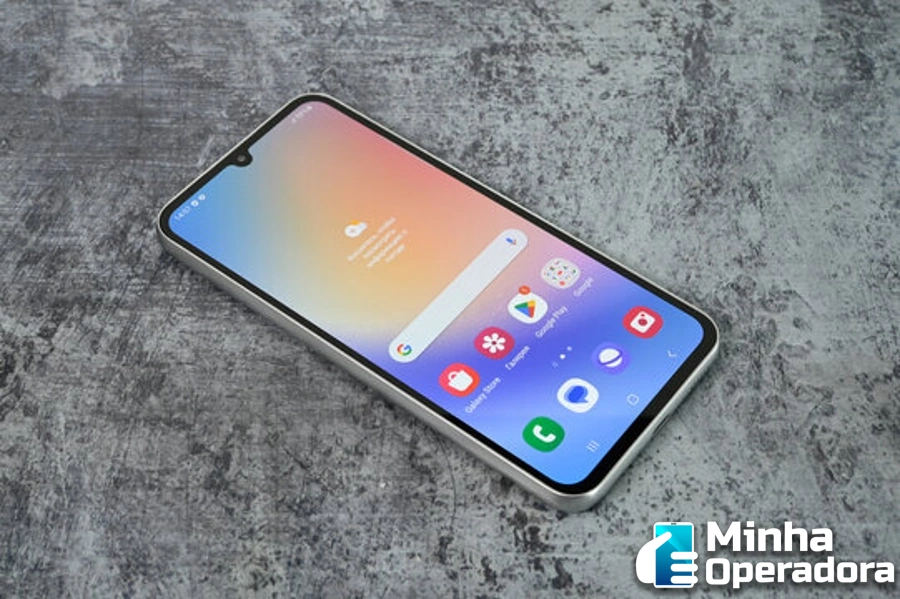
A Samsung, maior fabricante de smartphones Android do mundo, colocou na sua gama de ferramentas um recurso que permite ao usuário limpar a tela inicial do seu celular e literalmente esconder os aplicativos numa gaveta flutuante.
O nome desse recurso é Painel Edge e está presente em praticamente todos os modelos modernos da marca sul-coreana. A seguir, ensinamos você a configurar e usar esse painel!
Como funciona o Painel Edge?
Como mencionamos, o Painel Edge, também chamado de “gaveta flutuante” pelos usuários da Samsung, é um recurso nativo da One UI, a interface operacional da fabricante.
A ferramenta surgiu lá atrás com o lançamento dos primeiros celulares Edge da marca, que na época tinham aquelas belas telas com bordas curvas.
Hoje em dia, porém, o Painel Edge pode ser utilizado por donos de quase todos os modelos da Samsung. Na verdade, os aparelhos recentes das linhas A e S, atualizados com as últimas versões da One UI, têm a gaveta flutuante há muito tempo.



No entanto, alguns modelos mais antigos que já saíram de linha e aparelhos de entrada, como das linhas M e A0x, podem não contar com o recurso devido às limitações técnicas.
Ativando e usando a ferramenta
Bom, ativar e usar o Painel Edge é extremamente fácil. Primeiro, para ativá-lo siga este caminho:
- Vá até as Configurações do seu Samsung e depois ao submenu Visor ou Tela;
- Em seguida, role até a opção Painel Edge ou Painéis Edge. Lá, você poderá ativar e configurar o recurso do seu jeito.
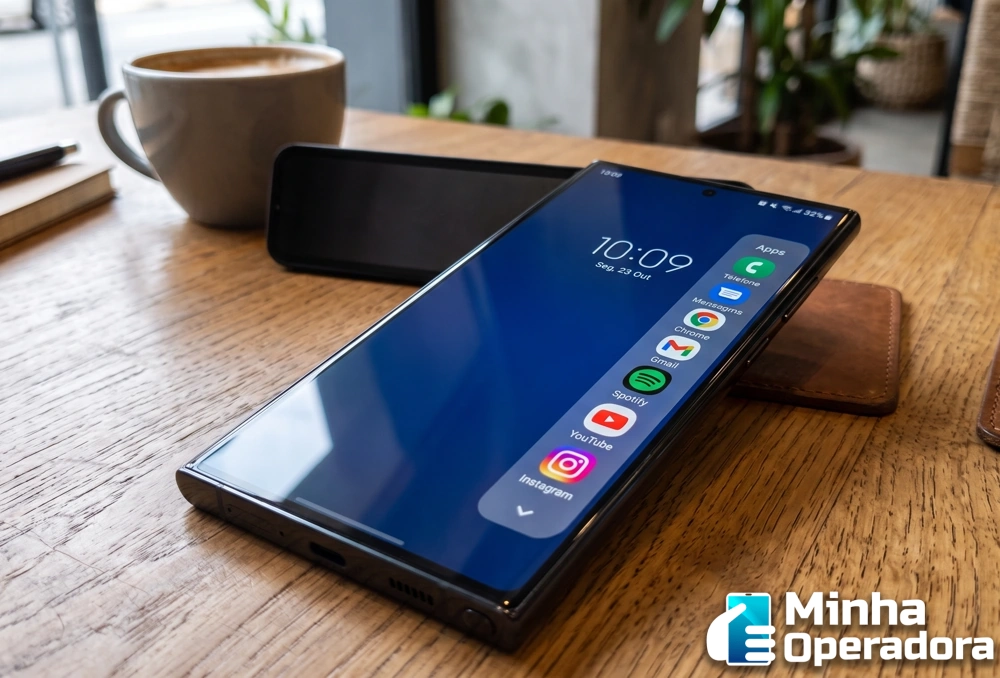
Uma vez ativado, o painel fica “escondido” na sua tela inicial. Para revelá-lo você deve fazer um gesto de “puxar” da esquerda ou da direita da tela, de acordo com as configurações feitas.
Quando o painel aparecer, basta adicionar os ícones dos seus apps dentro dele. Também é possível criar pastas e atalhos para recursos como lanterna e botões de ativação diversos.
Com tudo configurado, você pode guardar e puxar o Edge sempre que quiser. Enquanto isso, a tela inicial do seu smartphone pode permanecer limpa, apenas decorada pelo papel de fundo e algum widget especial, com o de relógio e/ou clima, por exemplo.
Só um adendo: usuários de outras marcas, como Xiaomi e Motorola, podem se valer de aplicativos de terceiros para conseguir ter algo parecido com um Painel Edge. Existem boas opções na Google Play.
LEIA MAIS:
- Samsung: os celulares que vão receber a atualização OneUI 8.5
- Samsung vai renovar as câmeras de toda a linha Galaxy S27
Menos distrações, mais produtividade
Em nossos testes, identificamos o principal benefício de recursos como o Painel Edge: o reforço ao foco naquilo que importa.
Com um ambiente digital tão poluído, até mesmo no âmbito dos smartphones, ferramentas que ajudam a “limpar” telas e eleger funcionalidades principais podem ser uma verdadeira salvaguarda para a nossa saúde mental.
Pode parecer exagero, mas ter uma tela tomada de ícones de aplicativos é um convite silencioso ao uso excessivo de telas. Afinal, quando o assunto estiver resolvido num aplicativo, outro app ou jogo estará ali do lado para sustentar a sessão.
Por outro lado, quando guardamos somente os aplicativos mais necessários num atalho como o Painel Edge, o esforço tende a ser direcionado e específico, ajudando na criação e manutenção de hábitos de uso do celular mais saudáveis.