

Entrar no grupo de notícias no WhatsApp
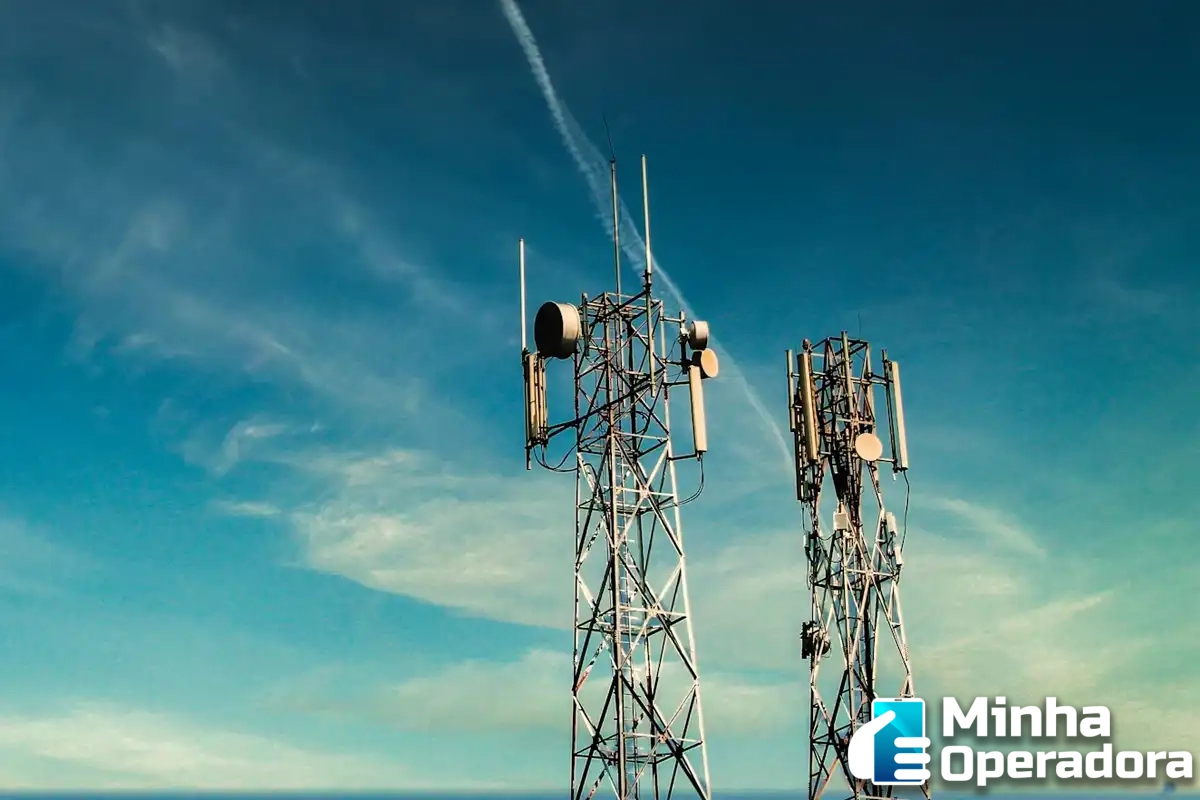
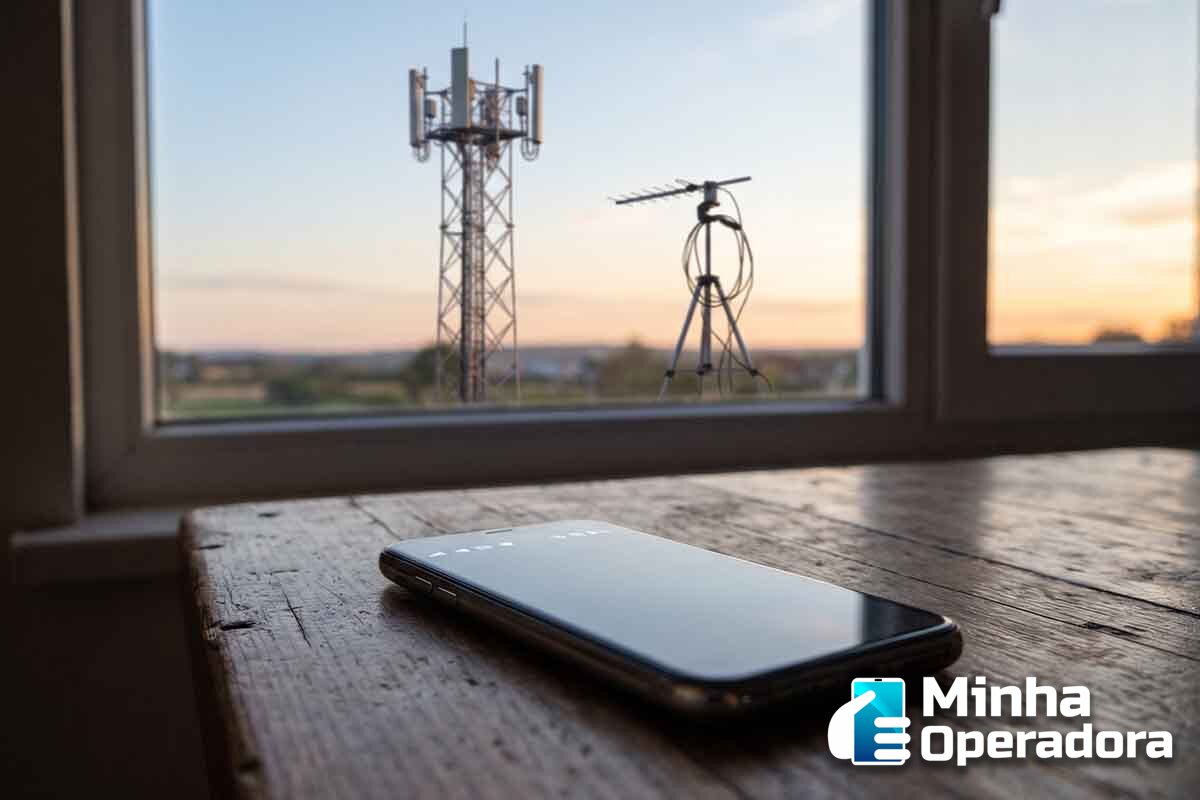
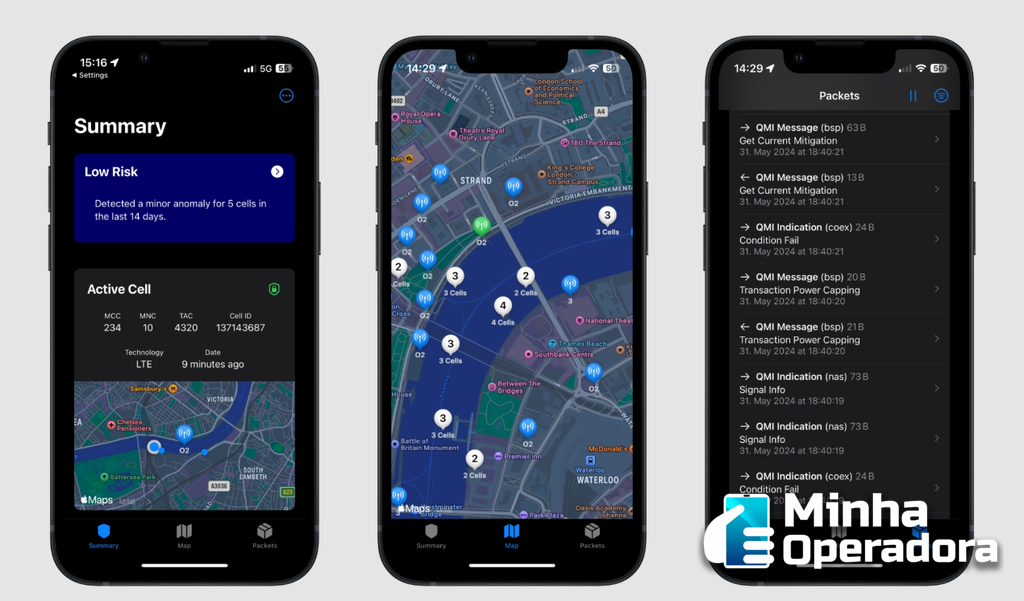
Um aplicativo gratuito chamado CellGuard promete ajudar donos de iPhone a descobrir quando o aparelho se conecta a uma torre de celular falsa. Disponível atualmente em fase beta, o programa vigia a troca de dados entre o chip de banda base do smartphone e o iOS. A meta é flagrar estações rádio base clandestinas, equipamentos conhecidos no meio da segurança como IMSI catchers ou stingrays.
Essas antenas piratas imitam as de uma operadora para que o celular se conecte a elas sem desconfiar. A partir daí, quem está por trás do golpe pode rastrear a localização da vítima, interceptar o tráfego de rede e até tentar explorar falhas no firmware do chip de comunicação. Por isso, o app interessa sobretudo a jornalistas, ativistas e entusiastas de segurança.
Leia mais:
- iFood informa que sofreu ataque hacker e criminosos levaram dados de clientes
- Hackers atacam e roubam dados do Tribunal de Justiça de MG
- ‘Hacker ético’ mostra por que você jamais deve acessar um Wi-Fi público
COMO A ANTENA FALSA ENGANA O CELULAR
O ponto fraco mais conhecido está no 2G. Nessa geração de rede, o telefone se conecta à antena sem qualquer verificação real de identidade, o que abre espaço para o ataque. Por isso, especialistas costumam recomendar que o usuário desative a conectividade 2G no aparelho. A antena falsa ainda pode forçar o iPhone a migrar para um protocolo sem criptografia e, assim, coletar informações do dispositivo.
No 3G e nas gerações seguintes, a própria rede precisa se autenticar perante o telefone, uma camada extra de proteção. O sistema, porém, não é infalível. Atacantes ligados a governos conseguem obter a cooperação das operadoras, algo mais frequente do que se imagina. Há ainda estações falsas tão bem construídas que se tornam impossíveis de distinguir de uma antena legítima a olho nu.
OS SEIS SINAIS QUE O APP ANALISA
Mesmo os ataques mais sofisticados esbarram em limitações práticas, e é nelas que o CellGuard aposta. O app captura os pacotes trocados entre o chip de banda base e o sistema operacional e compara essas informações com o histórico de localização do usuário. A checagem cruza vários indicadores, incluindo dados do banco de Localização da Apple (ALS, na sigla em inglês). Os critérios usados são estes:
- Registro na base da Apple: verifica se a antena consta no ALS, o que ajuda a pegar estações montadas por pouco tempo;
- Distância até o usuário: compara a posição registrada da antena com o local real do aparelho, revelando equipamentos configurados com parâmetros errados;
- Frequência e identificação física: confere o canal de frequência e o ID físico da célula com os dados da Apple, outra forma de detectar configurações incorretas;
- Largura de banda: identifica estações que usam hardware barato ou obsoleto;
- Rejeições de rede: expõe falhas de autenticação entre o celular e a antena;
- Intensidade do sinal: mostra se uma estação tentou atrair os aparelhos emitindo um sinal muito mais forte que o das antenas vizinhas.
ALERTAS FALSOS FAZEM PARTE DO JOGO
Depois de configurar o aplicativo, não deve demorar para surgirem os primeiros avisos, e isso não é motivo para pânico. Há explicações legítimas para muitos deles. Uma antena nova instalada pela operadora, por exemplo, pode levar alguns dias até aparecer na base de dados da Apple, e o CellGuard não vai reconhecê-la de imediato. É justamente por isso que a ferramenta combina tantos critérios diferentes.
Os próprios desenvolvedores admitem que a maior parte dos alertas será alarme falso. Ataques com estações clandestinas são raros e, mesmo em caso de conexão real a uma delas, isso não significa que o usuário está sendo hackeado ou vigiado. Quando o aviso aparece, o celular já está ligado à antena suspeita. A saída mais segura é ativar o modo avião ou desligar o aparelho por completo.
PASSO A PASSO PARA INSTALAR NO IPHONE
O CellGuard funciona em qualquer iPhone com iOS 16 ou superior e oferece mais de uma forma de instalação. A mais comum serve para quem não fez jailbreak nem ativou o Modo de Isolamento. Nesse cenário, há uma desvantagem: o usuário precisa gerar manualmente um diagnóstico do sistema (sysdiagnose) a cada poucas horas e importá-lo no app, já que os dados detalhados da rede só aparecem nesses registros.
- Baixe o perfil de depuração “Baseband for iOS” no site de desenvolvedores da Apple;
- Abra os Ajustes do iPhone e instale o perfil;
- Instale o TestFlight e siga as instruções na tela para entrar no beta do CellGuard;
- Para gerar o primeiro diagnóstico, aperte e solte ao mesmo tempo os dois botões de volume e o botão lateral (ou superior, em alguns modelos) por cerca de 1 segundo. O aparelho vai vibrar e provavelmente fará uma captura de tela;
- Aguarde cerca de 3 minutos e vá em Ajustes > Privacidade e Segurança > Análise e Melhorias > Dados de Análise;
- Localize o arquivo sysdiagnose_[…].tar.gz, toque no botão de compartilhar e envie para o CellGuard.
PARA QUEM O CELLGUARD FAZ SENTIDO
Na prática, o CellGuard dificilmente vai revelar algo alarmante para a maioria das pessoas. Os avisos tendem a ser falsos positivos, e a rotina de gerar diagnósticos manualmente está longe de ser cômoda. A ferramenta nativa do Android, por exemplo, é bem mais útil nesse sentido. Ainda assim, a solução funciona como um detector de fumaça sensível demais, que é melhor do que não ter detector algum.
Para jornalistas, ativistas, curiosos por segurança ou qualquer pessoa interessada em entender o que acontece nos bastidores da conexão móvel, o aplicativo oferece uma visão rara do comportamento do iPhone diante das antenas. Não se trata de um escudo mágico contra espionagem, mas de uma forma de ganhar consciência sobre a rede à qual o celular está conectado em cada momento.